¿Qué vas a aprender en esta clase?
Al terminar esta clase vas a poder:
- Explicar qué es una librería y por qué se usan
- Instalar librerías desde el gestor del Arduino IDE
- Conectar una pantalla LCD 16×2 con módulo I2C
- Mostrar texto y datos en la pantalla usando la librería
LiquidCrystal_I2C - Simular el circuito completo en Wokwi y probarlo en hardware real
1. ¿Qué es una librería?
Imaginá que cada vez que querés enviar un mensaje de texto desde tu celular tuvieras que programar desde cero el protocolo de comunicación, la codificación de caracteres y el manejo de la antena. Sería imposible para la mayoría de las personas.
Las librerías resuelven exactamente ese problema en Arduino. Son colecciones de código ya escrito, probado y empaquetado que podés incorporar a tus proyectos con una sola línea.
En lugar de escribir las decenas de instrucciones necesarias para manejar una pantalla LCD, simplemente usás la librería correspondiente y escribís:
lcd.print("Hola Mundo");
Eso es todo. La librería se encarga del resto.
💡 Analogía: una librería es como una caja de herramientas especializada. Vos no fabricás los destornilladores — los usás. Las librerías son herramientas que otros fabricaron para que vos puedas construir cosas más grandes.
2. Tipos de librerías en Arduino
Existen tres tipos según su origen:
Librerías integradas (built-in): Vienen instaladas con el Arduino IDE. No necesitás hacer nada para usarlas. Ejemplos: Wire (comunicación I2C), SPI, EEPROM, Servo.
Librerías del gestor (Library Manager): Se instalan desde el gestor de librerías del IDE con un clic. Son las más comunes. Ejemplo: LiquidCrystal_I2C, DHT sensor library, IRremote.
Librerías manuales: Se descargan como archivo .zip y se instalan manualmente. Se usan cuando la librería no está en el gestor oficial.
3. Cómo instalar una librería desde el IDE
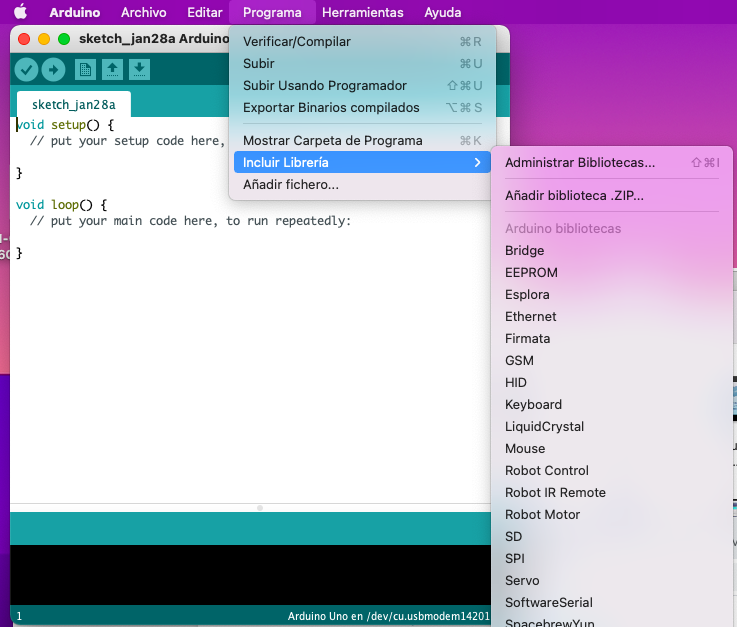
- Abrí el Arduino IDE
- En el panel izquierdo hacé clic en el ícono de librerías (📚)
- En el buscador escribí el nombre de la librería
- Localizá la correcta en la lista y hacé clic en Instalar
- Si el IDE pregunta si instalar dependencias, elegí «Instalar todo»
Para esta clase necesitamos instalar:
🔍 Buscá:
LiquidCrystal I2C— autor: Frank de Brabander
4. La pantalla LCD 16×2 con módulo I2C
¿Qué es una LCD 16×2?
Una LCD 16×2 (Liquid Crystal Display) es una pantalla que puede mostrar 2 filas de 16 caracteres cada una. Es uno de los componentes más usados en proyectos de Arduino para mostrar datos de sensores, mensajes o menús.
┌────────────────────┐
│Hola, Arduino!      │  ← Fila 1 (16 caracteres)
│Temp: 23.5 C        │  ← Fila 2 (16 caracteres)
└────────────────────┘
¿Qué es el módulo I2C?
La LCD 16×2 en su versión básica necesita entre 6 y 12 cables para conectarse al Arduino, lo que ocupa muchos pines. El módulo I2C (también llamado adaptador I2C o backpack) se suelda en la parte trasera de la LCD y reduce la conexión a solo 4 cables:
| Pin del módulo I2C | Conexión en Arduino UNO |
|---|---|
| VCC | 5V |
| GND | GND |
| SDA | A4 |
| SCL | A5 |
📌 Importante: los pines I2C en Arduino UNO son fijos: SDA = A4 y SCL = A5. No podés usar otros pines para I2C en el UNO.
¿Qué es I2C?
I2C (Inter-Integrated Circuit) es un protocolo de comunicación que permite conectar múltiples dispositivos usando solo dos cables: SDA (datos) y SCL (reloj). Cada dispositivo tiene una dirección única — la LCD suele usar la dirección 0x27 o 0x3F.
5. El circuito
Conexión física
Arduino UNO          Módulo I2C (LCD)
─────────────        ────────────────
5V          ───────► VCC
GND         ───────► GND
A4 (SDA)    ───────► SDA
A5 (SCL)    ───────► SCL
Solo 4 cables. Sin resistencias adicionales — el módulo I2C ya las tiene integradas.
Ajuste de contraste
El módulo I2C tiene un pequeño potenciómetro (tornillo azul en la parte trasera) para ajustar el contraste de la pantalla. Si al cargar el programa no ves nada en la pantalla, girá ese tornillo lentamente hasta que aparezca el texto.
6. El código
Estructura básica
#include <Wire.h>               // Librería I2C (integrada, no hay que instalarla)
#include <LiquidCrystal_I2C.h>  // Librería de la LCD

// Creamos el objeto lcd: dirección 0x27, 16 columnas, 2 filas
LiquidCrystal_I2C lcd(0x27, 16, 2);

void setup() {
  lcd.init();        // Inicializa la pantalla
  lcd.backlight();   // Enciende la luz de fondo

  lcd.setCursor(0, 0);          // Columna 0, fila 0 (primera fila)
  lcd.print("Hola, Arduino!");

  lcd.setCursor(0, 1);          // Columna 0, fila 1 (segunda fila)
  lcd.print("Clase 4 lista!");
}

void loop() {
  // Por ahora no hay nada en el loop
}
Funciones clave explicadas
| Función | Qué hace |
|---|---|
lcd.init() | Inicializa la pantalla al comenzar |
lcd.backlight() | Enciende la luz de fondo (backlight) |
lcd.noBacklight() | Apaga la luz de fondo |
lcd.setCursor(col, fila) | Mueve el cursor a la posición indicada |
lcd.print("texto") | Escribe texto desde la posición del cursor |
lcd.clear() | Borra todo el contenido de la pantalla |
lcd.home() | Mueve el cursor al inicio (0, 0) sin borrar |
📌 Sistema de coordenadas:
setCursor(columna, fila). La columna va de 0 a 15, la fila va de 0 a 1. El origen (0,0) es el carácter superior izquierdo.
7. Proyecto de la clase: contador con LCD
Vamos a mostrar un contador que se incrementa cada segundo, con el título en la primera fila y el valor en la segunda.
#include <Wire.h>
#include <LiquidCrystal_I2C.h>

LiquidCrystal_I2C lcd(0x27, 16, 2);

int contador = 0;

void setup() {
  lcd.init();
  lcd.backlight();

  lcd.setCursor(0, 0);
  lcd.print("Contador:");
}

void loop() {
  lcd.setCursor(0, 1);
  lcd.print("                ");  // Limpia la fila 2 con espacios
  lcd.setCursor(0, 1);
  lcd.print(contador);

  contador++;
  delay(1000);
}
¿Por qué limpiamos la fila con espacios en lugar de usar lcd.clear()?
lcd.clear() borra toda la pantalla y reposiciona el cursor, lo que provoca un parpadeo visible. Limpiar solo la fila que cambia con espacios en blanco evita ese parpadeo y da una experiencia más prolija.
8. Simulalo en Wokwi
En Wokwi el componente LCD con I2C se llama wokwi-lcd1602 con el atributo "pins": "i2c".
JSON del diagrama
{
  "version": 1,
  "author": "Profe Martín López",
  "editor": "wokwi",
  "parts": [
    {
      "type": "wokwi-arduino-uno",
      "id": "uno",
      "top": 120,
      "left": 20,
      "attrs": {}
    },
    {
      "type": "wokwi-lcd1602",
      "id": "lcd",
      "top": 20,
      "left": 240,
      "attrs": { "pins": "i2c" }
    }
  ],
  "connections": [
    [ "uno:5V",  "lcd:VCC", "red",   [] ],
    [ "uno:GND.1", "lcd:GND", "black", [] ],
    [ "uno:A4",  "lcd:SDA", "blue",  [] ],
    [ "uno:A5",  "lcd:SCL", "yellow", [] ]
  ],
  "dependencies": {}
}
9. Probarlo en hardware real
Si tenés la placa y la LCD física, el proceso es:
- Conectá los 4 cables según la tabla de la sección 4
- Instalá la librería
LiquidCrystal I2Cde Frank de Brabander desde el gestor - Cargá el código del contador
- Si la pantalla no muestra nada, ajustá el potenciómetro de contraste
¿Y si la dirección no es 0x27?
Algunos módulos I2C usan la dirección 0x3F en lugar de 0x27. Si el programa carga pero la pantalla no muestra nada (y el contraste está bien ajustado), probá cambiando:
LiquidCrystal_I2C lcd(0x3F, 16, 2); // Probá con esta dirección
Para saber la dirección exacta de tu módulo podés usar el Scanner I2C, un sketch de ejemplo que escanea todos los dispositivos conectados al bus I2C y muestra sus direcciones en el Monitor Serie. Lo encontrás en Archivo → Ejemplos → Wire → i2c_scanner.
10. Actividad
Nivel 1 — Mensaje personalizado: Modificá el código para que la primera fila muestre tu nombre y la segunda muestre el mensaje «Bienvenido!».
Nivel 2 — Contador regresivo: Cambiá el contador para que cuente desde 10 hasta 0 y cuando llegue a 0 muestre el mensaje «Tiempo!» en la pantalla.
Nivel 3 — Temperatura simulada: Generá un número aleatorio entre 15 y 35 usando random(15, 35) y mostralo en la pantalla como si fuera la temperatura de un sensor. Actualizalo cada 2 segundos.
11. Resumen de la clase
En esta clase aprendiste:
- Una librería es código reutilizable que simplifica el control de componentes complejos
- Se instalan desde el gestor de librerías del Arduino IDE en pocos clics
- La LCD 16×2 con módulo I2C se conecta con solo 4 cables a los pines 5V, GND, A4 y A5
- El protocolo I2C permite comunicar múltiples dispositivos usando solo dos líneas
- Las funciones clave son
lcd.init(),lcd.backlight(),lcd.setCursor()ylcd.print() - Si la pantalla no muestra nada, ajustá el potenciómetro de contraste o probá la dirección
0x3F
12. Glosario de la clase
| Término | Definición |
|---|---|
| Librería | Colección de código reutilizable que extiende las funciones de Arduino |
| I2C | Protocolo de comunicación de dos cables (SDA y SCL) para conectar dispositivos |
| SDA | Serial Data — cable de datos del protocolo I2C |
| SCL | Serial Clock — cable de reloj del protocolo I2C |
| Dirección I2C | Identificador único de cada dispositivo en el bus I2C (ej: 0x27) |
| LCD 16×2 | Pantalla de cristal líquido con 2 filas de 16 caracteres cada una |
| Backlight | Luz de fondo de la pantalla LCD |
| Potenciómetro | Componente de resistencia variable, usado aquí para ajustar el contraste |
| lcd.setCursor() | Función que posiciona el cursor en columna y fila indicadas |
| Scanner I2C | Sketch que detecta las direcciones de todos los dispositivos I2C conectados |