Clase 3: Arduino IDE — Instalación y primer programa en una placa real
Curso: De Arduino al ESP32 — Microcontroladores para Proyectos Reales
Módulo: 1 — Fundamentos Arduino
Nivel: Principiante | Requiere haber completado las Clases 1 y 2
Tiempo estimado de lectura: 15–20 minutos

¿Qué vas a aprender en esta clase?
Al terminar esta clase vas a poder:
- Descargar e instalar el Arduino IDE 2.x en tu computadora
- Reconocer las partes de la interfaz del IDE
- Configurar el IDE para trabajar con Arduino UNO
- Cargar tu primer programa en una placa física
- Distinguir entre verificar un sketch y cargarlo
1. ¿Qué es el Arduino IDE?
El IDE (Integrated Development Environment, o Entorno de Desarrollo Integrado) es el programa que usás en tu computadora para escribir el código, verificarlo y enviarlo a la placa Arduino.
Hasta ahora trabajamos con Wokwi, que simula el comportamiento del hardware. El IDE es el paso siguiente: conectás la placa real por USB y el programa queda grabado en el microcontrolador.
La versión actual es el Arduino IDE 2.x, lanzado en 2022. Es más moderno que la versión 1.x: tiene autocompletado de código, depurador integrado y mejor gestor de librerías.
2. Descarga e instalación
Windows
- Entrá a arduino.cc/en/software
- Hacé clic en «Windows Win 10 and newer, 64 bits»
- En la página siguiente elegí «Just Download» (la descarga es gratuita; la donación es opcional)
- Ejecutá el instalador
.exey seguí los pasos - Cuando aparezca la pregunta sobre instalar drivers USB, aceptá — son necesarios para que Windows reconozca la placa
macOS
- En la misma página elegí «macOS 10.14 Intel» o «macOS 10.14 Apple Silicon» según tu Mac
- Abrí el
.dmgdescargado y arrastrá el ícono a la carpeta Aplicaciones
Linux (Ubuntu / Debian)
# Descargá el AppImage desde arduino.cc/en/software
chmod +x arduino-ide_*.AppImage
./arduino-ide_*.AppImage
📌 Importante para Windows con placas clonas (Arduino UNO chino): muchos Arduino de bajo costo usan el chip CH340 en lugar del chip oficial. Si Windows no reconoce la placa, necesitás instalar el driver CH340 por separado. Lo encontrás buscando «CH340 driver Windows» en Google — el sitio del fabricante es wch.cn. Una vez instalado, la placa aparecerá en el Administrador de dispositivos como «USB-SERIAL CH340».
3. La interfaz del IDE 2.x
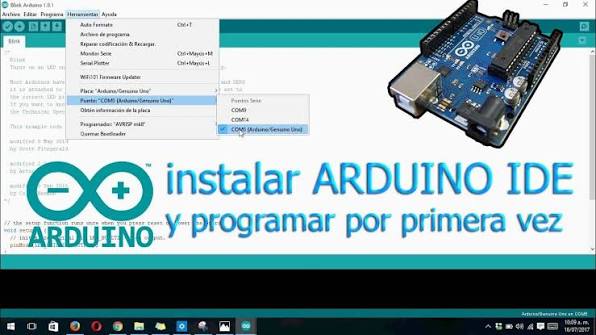
Al abrir el Arduino IDE por primera vez vas a ver esto:
┌─────────────────────────────────────────────────┐
│  [✓ Verificar]  [→ Cargar]   Arduino UNO  COM3  │  ← Barra de herramientas
├──────┬──────────────────────────────────────────┤
│      │                                          │
│  📁  │  void setup() {                          │
│      │    pinMode(13, OUTPUT);                  │  ← Editor de código
│  📚  │  }                                       │
│      │                                          │
│  🔍  │  void loop() {                           │
│      │    digitalWrite(13, HIGH);               │
│      │    delay(1000);                          │
│      │    digitalWrite(13, LOW);                │
│      │    delay(1000);                          │
│      │  }                                       │
├──────┴──────────────────────────────────────────┤
│  [Consola de salida]                            │  ← Panel inferior
│  Compilando sketch...                           │
│  Carga completada.                              │
└─────────────────────────────────────────────────┘
Partes principales
| Elemento | Función |
|---|---|
| ✓ Verificar | Compila el código y detecta errores, pero NO lo carga en la placa |
| → Cargar | Verifica Y envía el programa a la placa |
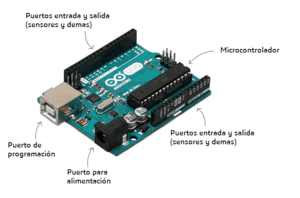
| Selector de placa | Muestra qué placa está seleccionada (ej: Arduino UNO) |
| Selector de puerto | Muestra en qué puerto USB está conectada la placa (ej: COM3) |
| Panel izquierdo | Acceso a archivos, librerías, gestor de placas y depurador |
| Consola inferior | Muestra mensajes de compilación, errores y advertencias |
4. Configurar la placa y el puerto
Antes de cargar cualquier programa, el IDE necesita saber con qué placa vas a trabajar y en qué puerto USB está conectada.
Seleccionar la placa
- Conectá tu Arduino UNO a la computadora por USB
- En la barra superior, hacé clic en el selector de placa (donde dice «Select Board»)
- Buscá «Arduino UNO» y seleccionala
Seleccionar el puerto
En el mismo selector, el IDE debería mostrar automáticamente el puerto donde está conectado el Arduino. En Windows aparece como COM3, COM4, etc. En macOS como /dev/cu.usbmodem.... En Linux como /dev/ttyACM0 o similar.
💡 Truco para identificar el puerto correcto: desconectá el Arduino, fijate qué puertos aparecen en la lista, volvé a conectarlo y observá cuál aparece nuevo. Ese es el puerto de tu placa.
5. Verificar vs. Cargar — la diferencia clave
Este es un concepto que genera confusión al principio:
Verificar (✓):
- Traduce tu código a lenguaje de máquina (compilación)
- Detecta errores de sintaxis
- NO necesita la placa conectada
- Útil para revisar el código antes de tener hardware
Cargar (→):
- Primero verifica (compila)
- Luego envía el programa compilado a la memoria del microcontrolador
- Necesita la placa conectada y el puerto correcto seleccionado
- El LED TX/RX de la placa parpadea durante la transferencia
🔄 ¿Qué pasa con el programa anterior? Cuando cargás un nuevo sketch, reemplaza completamente al anterior. El microcontrolador solo puede ejecutar un programa a la vez.
6. Tu primer programa en la placa real — el Blink
Vamos a cargar el mismo Blink de la Clase 1, pero esta vez en la placa física.
El código (ya lo conocés)
void setup() {
  pinMode(13, OUTPUT);
}

void loop() {
  digitalWrite(13, HIGH);
  delay(1000);
  digitalWrite(13, LOW);
  delay(1000);
}
Pasos para cargarlo
- Abrí el Arduino IDE
- Copiá el código en el editor (o abrilo desde Archivo → Ejemplos → 01.Basics → Blink)
- Verificá que la placa y el puerto estén seleccionados correctamente
- Hacé clic en → Cargar
- Observá la consola inferior — debería decir «Compilando sketch…» y luego «Carga completada»
- El LED «L» de la placa debería comenzar a parpadear cada 1 segundo
Si todo funcionó, ¡acabás de grabar tu primer programa en hardware real!
7. Errores frecuentes y cómo resolverlos
| Error en consola | Causa probable | Solución |
|---|---|---|
Port not found | Placa no conectada o puerto incorrecto | Verificar cable USB y selector de puerto |
Board not found | Placa desconectada durante la carga | Reconectar y reintentar |
avrdude: stk500_recv() | Driver no instalado (clones CH340) | Instalar driver CH340 |
'pinMode' was not declared | Error de tipeo en el código | Revisar mayúsculas/minúsculas |
Consola en rojo con ; | Falta un punto y coma | Ir a la línea indicada y agregar ; |
📌 Tip: el IDE resalta en rojo la línea con error. Siempre leé el mensaje de error completo en la consola — generalmente indica el número de línea donde está el problema.
8. El Monitor Serie — tu ventana al Arduino
El Arduino IDE incluye una herramienta muy poderosa: el Monitor Serie. Permite que la placa envíe mensajes de texto a la computadora a través del cable USB, lo que es ideal para depurar programas y ver qué está pasando internamente.
Para usarlo, primero hay que inicializar la comunicación en setup():
void setup() {
  Serial.begin(9600);   // Inicia la comunicación a 9600 baudios
  pinMode(13, OUTPUT);
}

void loop() {
  digitalWrite(13, HIGH);
  Serial.println("LED encendido");   // Envía texto a la PC
  delay(1000);

  digitalWrite(13, LOW);
  Serial.println("LED apagado");
  delay(1000);
}
Para ver los mensajes: Herramientas → Monitor Serie (o el ícono de lupa en la esquina superior derecha). Asegurate de que la velocidad en el Monitor Serie coincida con la del Serial.begin() — en este caso, 9600 baudios.
💡 ¿Qué son los baudios? Es la velocidad de transferencia de datos entre la placa y la computadora, medida en bits por segundo. 9600 es el valor estándar para la mayoría de los proyectos.
9. Actividad
Nivel 1 — Verificar el Blink: Abrí el IDE, escribí el código del Blink y usá solo el botón Verificar (sin conectar la placa). Observá el mensaje en la consola. ¿Qué información te da?
Nivel 2 — Blink con Monitor Serie: Cargá la versión del Blink con Serial.println() de la sección anterior. Abrí el Monitor Serie y observá los mensajes mientras el LED parpadea.
Nivel 3 — Velocidad variable: Modificá el código para que el Arduino reciba un número por el Monitor Serie y use ese número como el tiempo de delay del Blink. Investigá la función Serial.parseInt().
10. Resumen de la clase
En esta clase aprendiste:
- El Arduino IDE 2.x es el entorno donde escribís, verificás y cargás programas a la placa
- Para que funcione correctamente hay que seleccionar la placa y el puerto antes de cargar
- Las placas clonas con chip CH340 requieren instalar un driver adicional en Windows
- Verificar compila el código sin enviarlo; Cargar compila y lo graba en el microcontrolador
- El Monitor Serie permite enviar mensajes de texto desde Arduino a la PC, ideal para depuración
11. Glosario de la clase
| Término | Definición |
|---|---|
| IDE | Entorno de desarrollo integrado: editor + compilador + cargador en un solo programa |
| Compilar | Traducir el código fuente a instrucciones que entiende el microcontrolador |
| Puerto COM | Canal de comunicación serie entre la PC y el Arduino (ej: COM3 en Windows) |
| Driver | Software que permite a Windows comunicarse con un dispositivo hardware |
| CH340 | Chip de comunicación USB-Serie usado en Arduino clonados |
| Monitor Serie | Herramienta del IDE para ver mensajes enviados desde la placa |
| Baudios | Velocidad de transmisión de datos en bits por segundo |
| Serial.begin() | Función que inicializa la comunicación serie a una velocidad dada |
| Serial.println() | Función que envía una línea de texto desde Arduino a la PC |
¿Qué viene en la Clase 4?
En la próxima clase vamos a explorar las librerías: bloques de código ya escritos que nos permiten controlar componentes complejos con pocas líneas. Vamos a instalar la librería LiquidCrystal_I2C y conectar una pantalla LCD para mostrar texto y datos en tiempo real.
¿Tenés alguna pregunta sobre esta clase? Dejá tu comentario abajo 👇