1. Fundamentos de la Protoboard y Componentes
Antes de iniciar la simulación, es crucial entender el entorno de trabajo:
- La Protoboard: Es un tablero con orificios que permite realizar conexiones sin soldar. Se divide en zonas de alimentación (buses positivos y negativos identificados con líneas rojas y azules) y una zona de trabajo central formada por columnas de orificios interconectados verticalmente.
- Identificación de Coordenadas: Los orificios se identifican por letras y números, facilitando la ubicación exacta de cada componente.
- El Canal Central: Se utiliza específicamente para colocar circuitos integrados, dividiendo la zona de trabajo en dos secciones independientes.
Cómo USAR una PROTOBOARD para PRINCIPIANTES | Electrónica Básica |
2. Selección de Componentes en Tinkercad
Para realizar una práctica completa, se deben buscar en el panel de componentes los siguientes elementos:
- Suministro de Energía: Una fuente de voltaje configurada normalmente a 5V para circuitos lógicos.
- Interruptores (DIP Switch): Utilizados para simular las entradas lógicas (0 y 1).
- Circuitos Integrados (Compuertas):
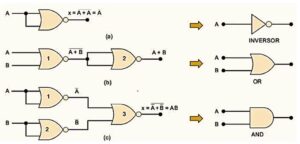
- 7404: Inversor (NOT).
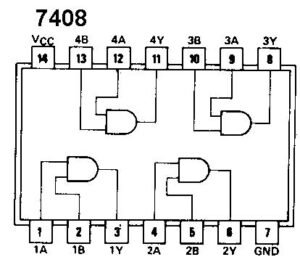
- 7408: Multiplicador (AND).
- 7432: Sumador (OR).
- 7486: XOR (OR exclusiva).
- 7400 / 7402: Compuertas universales NAND y NOR.
- Salidas: Diodos LED con sus respectivas resistencias de protección (valores comunes entre 120$\Omega$ y 330$\Omega$).
3. Procedimiento de Cableado (Wiring)
Se deben seguir estos pasos para asegurar un circuito funcional y ordenado:
- Alimentación General: Conectar el positivo y negativo de la fuente a los buses laterales de la protoboard y realizar un «puente» para dar continuidad a ambos lados de la placa.
- Alimentación de Integrados: Conectar siempre el Pin 14 a VCC (positivo) y el Pin 7 a GND (tierra/negativo).
- Configuración de Entradas: Conectar los terminales del DIP Switch a positivo y utilizar resistencias conectadas a tierra para establecer los estados lógicos correctamente.
- Lógica de Conexión: Seguir el diagrama de la compuerta. Por ejemplo, en una compuerta de dos entradas como la 7408, los pines 1 y 2 son entradas y el pin 3 es la salida.
- Conexión de Salida: Llevar la señal de salida al ánodo (pata larga) del LED y conectar el cátodo a tierra a través de una resistencia.
Tutorial Tinkercad | Circuitos: Compuertas Lógicas | Parte 1
Tutorial Tinkercad | Simulación de Compuertas | Lógicas Parte 2
4. Simulación y Verificación de la Tabla de Verdad
Una vez realizado el cableado, se procede a la etapa de prueba:
- Iniciar Simulación: En Tinkercad, esto permite interactuar con los interruptores y ver el comportamiento de los LEDs en tiempo real.
- Detección de Errores: El simulador es útil porque muestra avisos o «explosiones» visuales si hay cortocircuitos o si se conectan mal las polaridades antes de armarlo físicamente.
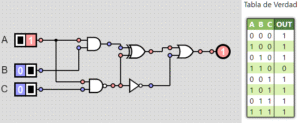
- Comprobación: Cambiar las combinaciones de los interruptores (00, 01, 10, 11) y verificar que el encendido o apagado del LED coincida con la tabla de verdad de la función lógica diseñada.
Para una Función lógica determinar (diagrama, tabla de verdad y) alambrado en Tinkercad
5. Colaboración y Entrega
Tinkercad permite compartir el trabajo mediante la opción «Send To» (Enviar a), generando un enlace que permite a otras personas ver o editar el diseño, lo cual es ideal para reportes o trabajo en equipo.
Nota: personalizar los cables por colores (rojo para positivo, negro para negativo) para mejorar la legibilidad del circuito.